 Ajouter à Microsoft Teams
 Ajouter à PowerPoint
 Ouvrir dans le navigateur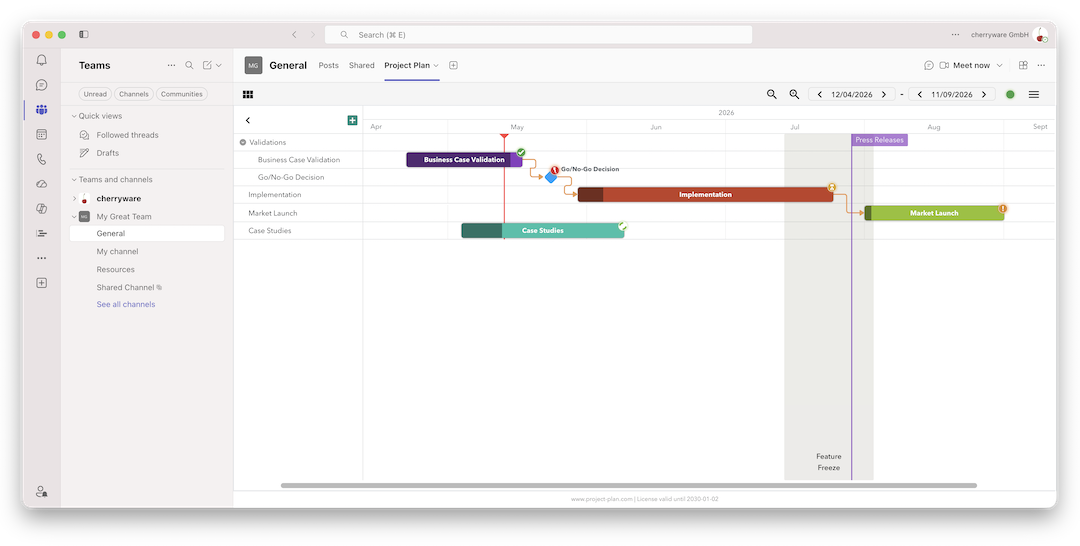
Créer un plan de projet pour votre équipe, plus simplement que jamais.
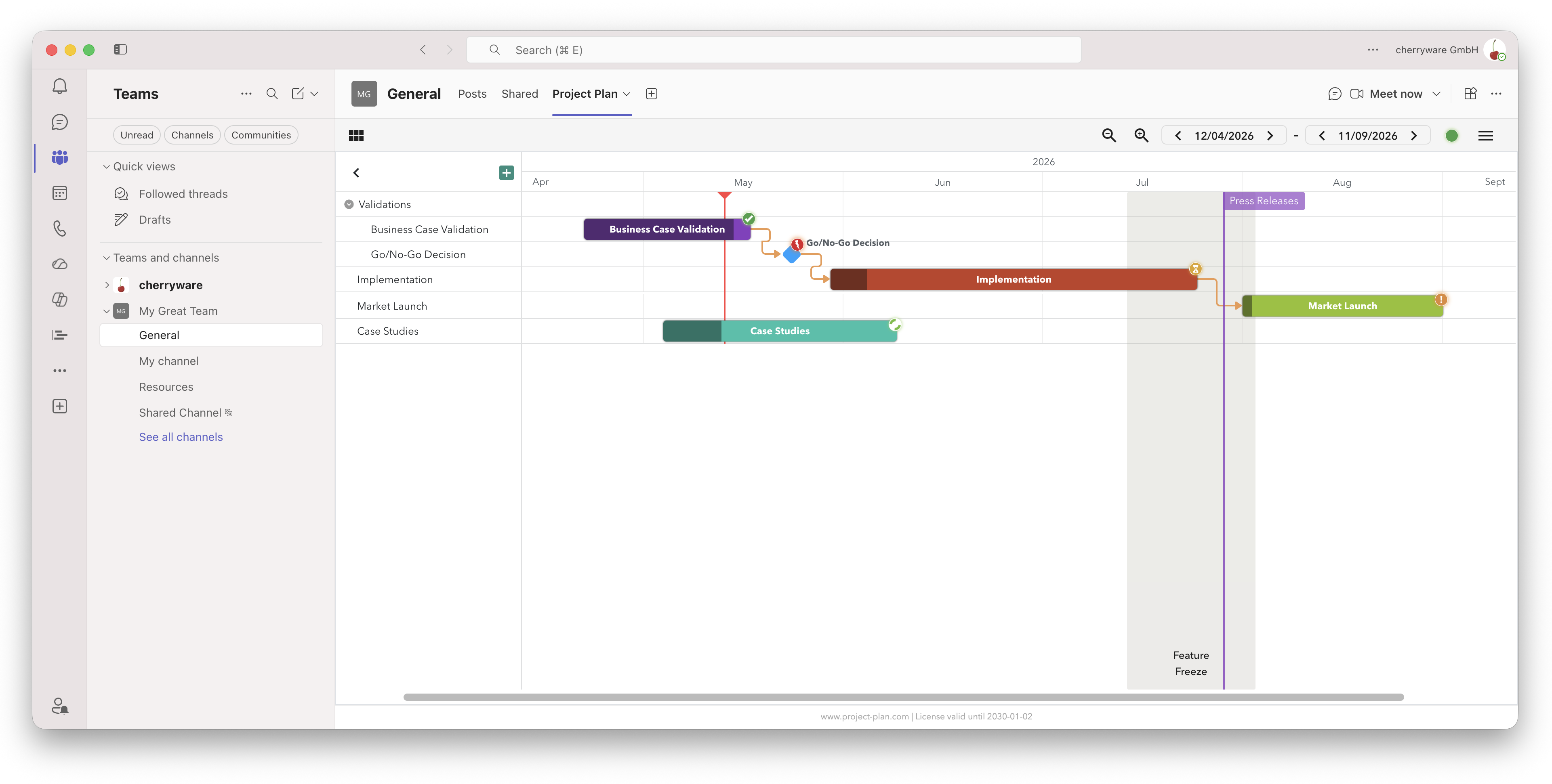
Vous souhaitez suivre votre projet ou présenter son avancement lors de votre prochaine réunion ? Avec notre application pour Microsoft Teams, PowerPoint et Excel, créez des plans de projet et des diagrammes de Gantt en quelques minutes.
Votre premier plan de projet en quelques minutes.
Visualisez rapidement vos processus dans un diagramme de Gantt clair grâce à une approche intuitive.
Facile à prendre en main.
Grâce à une interface claire centrée sur l’essentiel, Project Plan est intuitif et facile à apprendre.
Intégré à Microsoft Teams, PowerPoint et Excel.
Project Plan s’intègre pleinement à Microsoft 365, notamment à Microsoft Teams, PowerPoint et Excel. Gardez votre plan de projet synchronisé dans tous vos environnements.
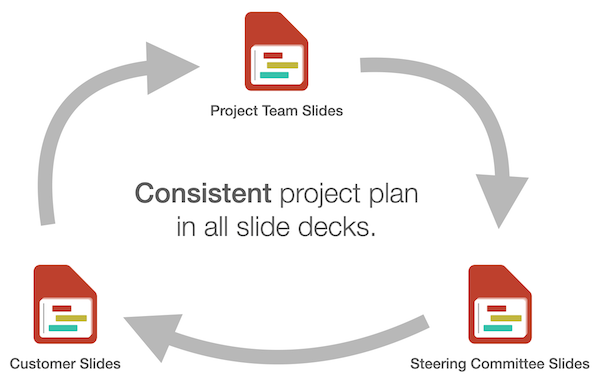
Votre plan de projet dans plusieurs présentations PowerPoint ?
Les plans synchronisés dans le cloud restent cohérents dans toutes vos présentations.
- Évitez de copier-coller sans cesse dans vos présentations.
- Les modifications apportées à une présentation sont automatiquement répercutées dans les autres.
- Intégrez le même plan synchronisé dans Microsoft Teams, Confluence, SharePoint, un wiki et bien plus.
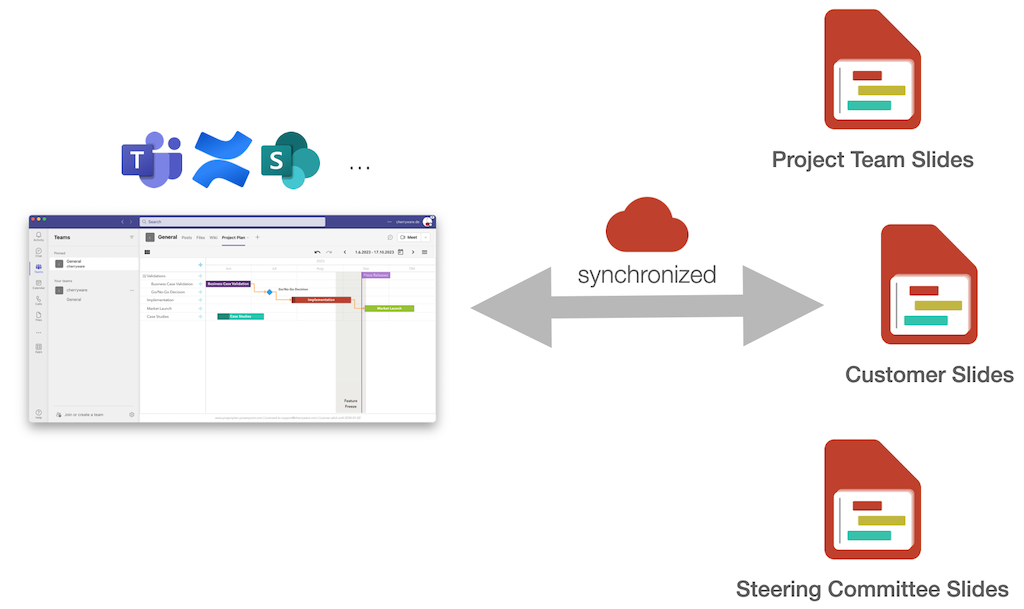
Gardez toute votre équipe sur la même longueur d’onde grâce à un plan toujours à jour.
Intégrez votre plan dans Microsoft Teams, Confluence, SharePoint, un wiki et bien plus encore ! Mettez-le à jour une seule fois : votre équipe verra les changements dans son espace de travail, dans ses présentations PowerPoint et ses feuilles Excel. Passez moins de temps à recopier les mises à jour et plus de temps à faire avancer votre projet.
Planifiez clairement. Avancez en confiance.
Fonctionnalités
Vue chronologique
Transformez les tâches, les jalons et les dépendances en une chronologie claire de type Gantt que toute l’équipe peut suivre.
Gestion des tâches et sous-tâches
Décomposez les grands objectifs en tâches gérables dans une arborescence et suivez facilement leur avancement.
Jalons
Gardez les dates importantes en vue. Signalez les jalons, événements et échéances pour que l’équipe sache ce qui l’attend.
Gestion des dépendances
Reliez visuellement les tâches et les jalons pour montrer leurs liens dans votre plan.
Gestion des ressources
Sachez qui travaille sur quoi en affectant des personnes et des équipes aux tâches.
Notifications
Informez les responsables de leurs tâches attribuées dans Microsoft Teams.


Découvrez son fonctionnement dans nos vidéos tutoriels.
Utilisateurs actifs par mois

Note dans l’App Store
Plans de projet
Juste et abordable
Tarifs
Les licences sont utilisables dans Microsoft Teams, Excel et PowerPoint.Seuls les utilisateurs qui créent et modifient des plans de projet volumineux ont besoin d’une licence ; les autres peuvent consulter les plans gratuitement. Nous proposons également des remises importantes pour les licences multi-utilisateurs.
Gratuit
$0 / pour toujours
- Créer/modifier des projets jusqu’à 10 éléments
- Idéal pour les petits projets
- Consulter tout grand projet
- Sans limite de durée
Licence 1 an
$99 / an
- Créer/modifier de grands projets
- Nombre illimité de projets
- Nombre illimité d’éléments par projet
- Licence valable 1 an
- Équivaut à par mois
- Garantie satisfait ou remboursé de 14 jours
- Abonnement
Licence 3 ans
– 25 %$219 / 3 ans
- Créer/modifier de grands projets
- Nombre illimité de projets
- Nombre illimité d’éléments par projet
- Licence valable 3 ans
- Équivaut à par mois
- Garantie satisfait ou remboursé de 14 jours
- Achat unique
Des taxes locales peuvent s’appliquer selon votre lieu de résidence. N’oubliez pas de saisir votre numéro de TVA lors du paiement.
Besoin d’un devis ? Vous pouvez en demander un ici.
FAQ
Questions fréquentes
- Comment fonctionne le système de licences ?
Les utilisateurs qui créent ou modifient de grands plans de projet (au moins 11 éléments) ont besoin d’une licence. L’achat groupé de plusieurs licences donne droit à une remise sur volume pouvant atteindre 30%. Un utilisateur licencié peut créer et modifier un nombre illimité de plans dans Microsoft Teams, PowerPoint et Excel. Les utilisateurs sans licence peuvent consulter les plans en lecture seule.
Après l’achat d’une ou plusieurs licences, vous recevez une clé de licence, activable par autant d’utilisateurs que de licences achetées. Transmettez-la aux utilisateurs concernés. L’acheteur n’est pas obligé d’utiliser la licence et peut donner la clé à quelqu’un d’autre. - Existe-t-il un tutoriel pour utiliser Project Plan ?
Bien sûr ! Découvrez Project Plan en action dans nos vidéos tutoriels.
- Quelle est la différence entre la licence gratuite et la licence payante ?
La version gratuite vous permet d’essayer Project Plan aussi longtemps que vous le souhaitez. Seule restriction : vous ne pouvez pas créer ni modifier des plans de 11 éléments ou plus, et la protection en écriture n’est pas disponible. Une licence est nécessaire pour les plans plus importants.
- La licence est-elle limitée à un seul plan de projet ?
Non. Les utilisateurs licenciés peuvent créer autant de plans que nécessaire dans différentes équipes et différents canaux Microsoft Teams, ainsi que dans PowerPoint, Excel et d’autres applications. Le nombre de plans n’est pas limité.
- De combien de licences ai-je besoin ?
Chaque utilisateur qui crée ou modifie de grands plans de projet doit disposer d’une licence. Exemple : si trois utilisateurs créent des plans et modifient des tâches, tandis que dix autres membres consultent les plans en lecture seule, vous avez besoin de trois licences. L’achat groupé donne droit à une remise pouvant atteindre 30%.
- J’ai besoin de licences supplémentaires. Que dois-je faire ?
Vous pouvez ajouter des utilisateurs à votre licence existante en utilisant ce lien.
Vous pouvez également acheter une clé de licence distincte dans notre boutique en ligne. - Des personnes ayant des clés de licence différentes peuvent-elles collaborer ?
Oui. Les utilisateurs des versions gratuite et payante peuvent collaborer. Si un plan dépasse 10 éléments, les utilisateurs sans licence peuvent toujours le consulter en lecture seule.
- Tous les membres de mon équipe doivent-ils installer l’application ?
Non. Lorsque vous ajoutez Project Plan à un canal Microsoft Teams, tous les membres de l’équipe ont automatiquement accès à l’application. Dans PowerPoint et Excel, un message permet d’installer directement le complément lorsque vous partagez des documents.
- Pourquoi certains utilisateurs ne peuvent-ils pas voir le plan de projet ni y accéder dans Microsoft Teams ?
Dans certaines organisations, le service informatique restreint l’accès aux applications Microsoft Teams. L’onglet Project Plan ne sera visible qu’après approbation par un administrateur de votre organisation.
Pour vérifier, demandez à l’utilisateur concerné d’ouvrir la page de l’application :
https://teams.microsoft.com/l/app/53f350f4-d561-48d3-86e4-db683ebffe2f
Si Demander l’approbation apparaît, l’application n’a pas encore été approuvée.
Guide Microsoft destiné aux administrateurs :
https://learn.microsoft.com/en-us/microsoftteams/manage-apps. - Comment installer Project Plan ?
Consultez notre guide d’installation.
- Comment activer ma licence ?
Consultez notre guide d’activation de licence.
- Comment résilier mon abonnement ?
Notre guide de résiliation présente les différentes façons de mettre facilement fin à votre abonnement.
- Une licence peut-elle être transférée à une autre personne, par exemple si un utilisateur licencié quitte l’entreprise ?
Oui, chaque licence utilisateur peut être transférée à une autre personne au maximum deux fois par an.
Microsoft Teams (licence multi-utilisateur) : les comptes « License Manager » (acheteur) et « Secondary License Manager » (première activation) peuvent attribuer et révoquer les licences dans Teams. Dans l’application, ouvrez le menu en haut à droite puis « Gestion des licences » (après avoir activé la clé). Le bouton « Assign licenses... » permet de gérer les licences. Si l’authentification unique nécessite l’approbation d’un administrateur, transmettez la clé au nouvel utilisateur pour activation manuelle.
Microsoft Teams (licence individuelle) : dans « Gestion des licences », sélectionnez « Remove License » pour libérer votre licence. Le nouvel utilisateur pourra activer la même clé.
PowerPoint/Excel : transmettez la clé au nouvel utilisateur et demandez-lui de suivre les étapes d’activation. - J’ai besoin d’un devis.
Veuillez saisir votre adresse de facturation sur la page liée afin de télécharger votre devis.
- Je ne trouve pas ma facture.
Le reçu est envoyé automatiquement par notre revendeur paddle.net immédiatement après l’achat. Il est envoyé depuis help@paddle.com à l’adresse e-mail où vous avez reçu la clé de licence. Vérifiez vos comptes personnels et professionnels : le reçu PDF est joint à l’e-mail. Vous pouvez également télécharger la facture dans le portail client Paddle. Pour toute question, contactez help@paddle.com.
Pour un achat Microsoft, la facture est disponible trois jours après l’achat dans le Centre d’administration Microsoft.
Contactez-nous
Contact
Adresse
cherryware GmbH
Hechelleite 3b
86919 Utting a. Ammersee
Allemagne
Téléphone
+49 8806 5724962